Omvisning · uten innlogging
Kundeportalen i FjordScan Cloud
Bilder fra demoen, tatt 17. november 2026.
FjordScan samler inn, prosesserer og leverer dronedata. I kundeportalen finner kunden prosjektene sine, åpner leveransene, ser dataene i kart og 3D, laster ned filene og stiller spørsmål om det som er levert. Tolkning og beslutninger er kundens: portalen leverer data, ikke vurderinger av tilstand.
Denne siden viser demoen slik den ser ut, skjerm for skjerm. Kunden i demoen, «Testkunde Borettslag», er oppdiktet. Dataene i eksempelprosjektet er åpne data fra andre (kilder og lisenser står nederst), og ingenting her er flydd eller levert av FjordScan for en kunde.
Vil du prøve selv: åpne demoen. Den logger deg inn som eksempelkunden uten passord og trenger en vanlig nettleser (informasjonskapsler og JavaScript). Du kan se, åpne og laste ned, men ikke endre noe.
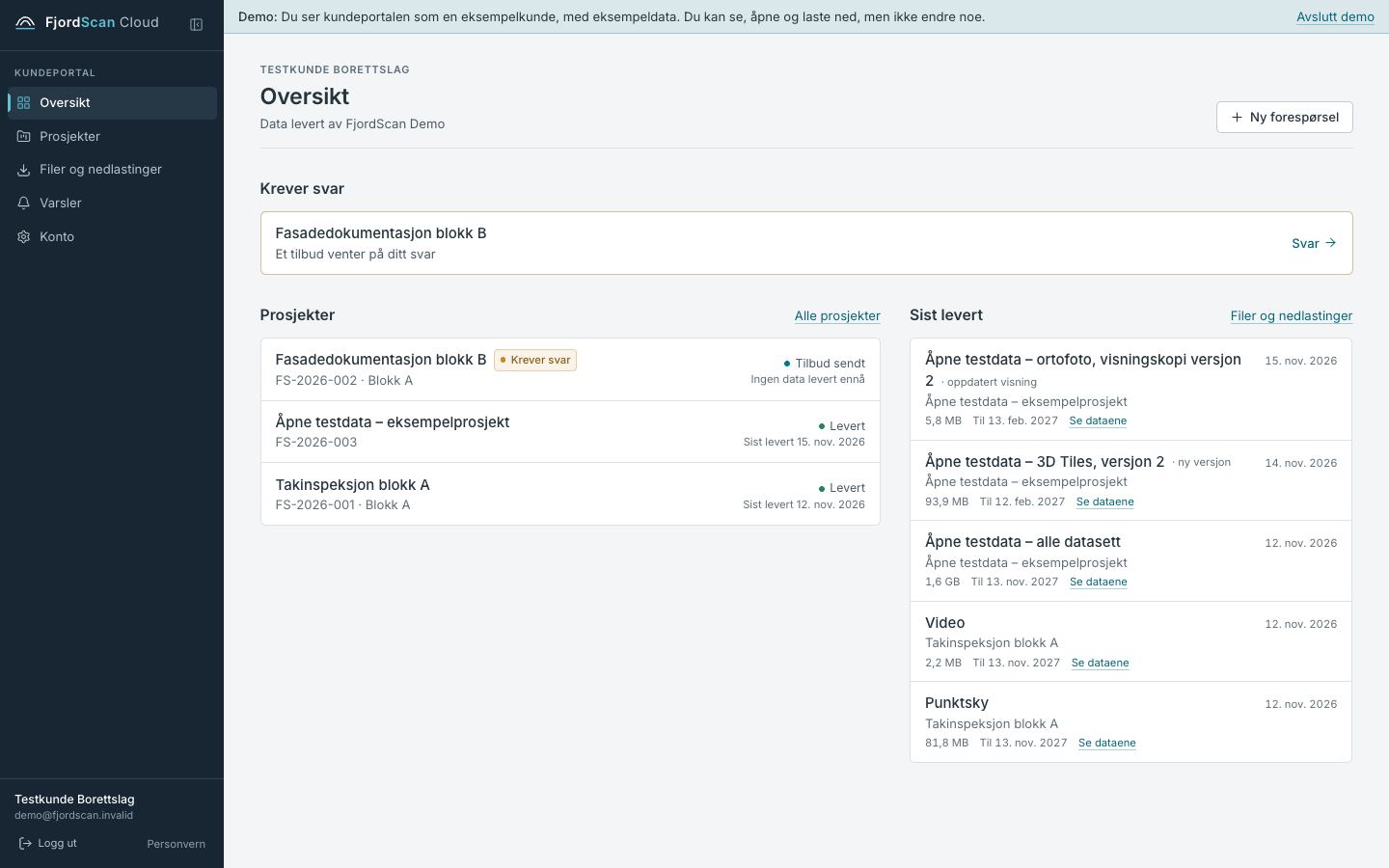
1. Oversikt
Det som trenger kunden, kommer først: tilbud som venter på svar. Så prosjektene og de siste leveransene, med hvor lenge hver kan lastes ned.
En leveranse sier hva den er: data, en ny versjon av et datasett, eller bare en oppdatert visningskopi for nettleseren (som ikke regnes som noe nytt).
2. Prosjektet
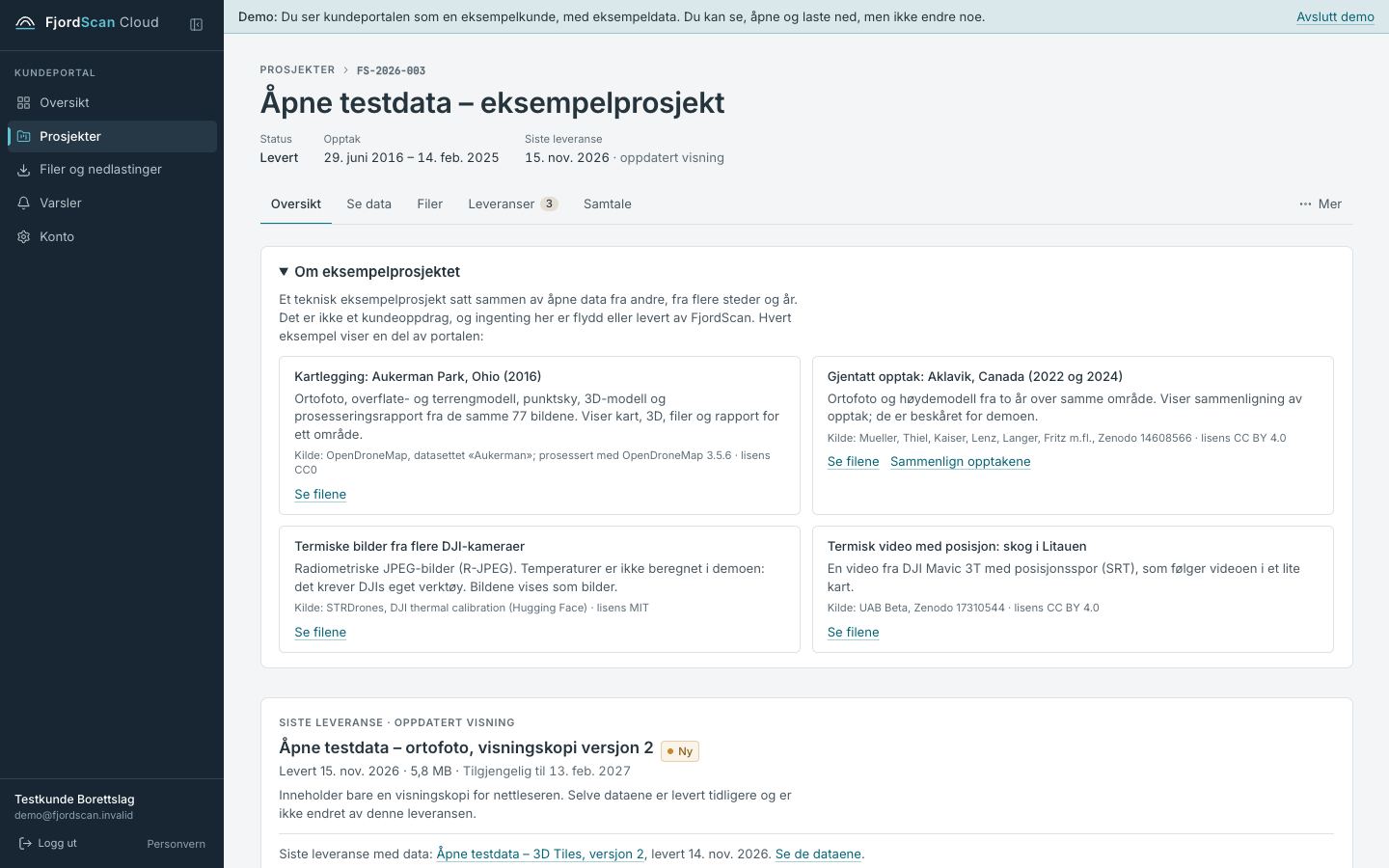
Hvert prosjekt har de samme stedene: Oversikt, Se data, Filer, Leveranser og Samtale. Oversikten leder med det prosjektet trenger nå: et svar på et tilbud, planen, prosesseringen eller, når noe er levert, dataene.
Siste leveranse er alltid den nyeste. Er den bare en ny visningskopi, står det, og den siste leveransen med data nevnes ved siden av.
3. En leveranse
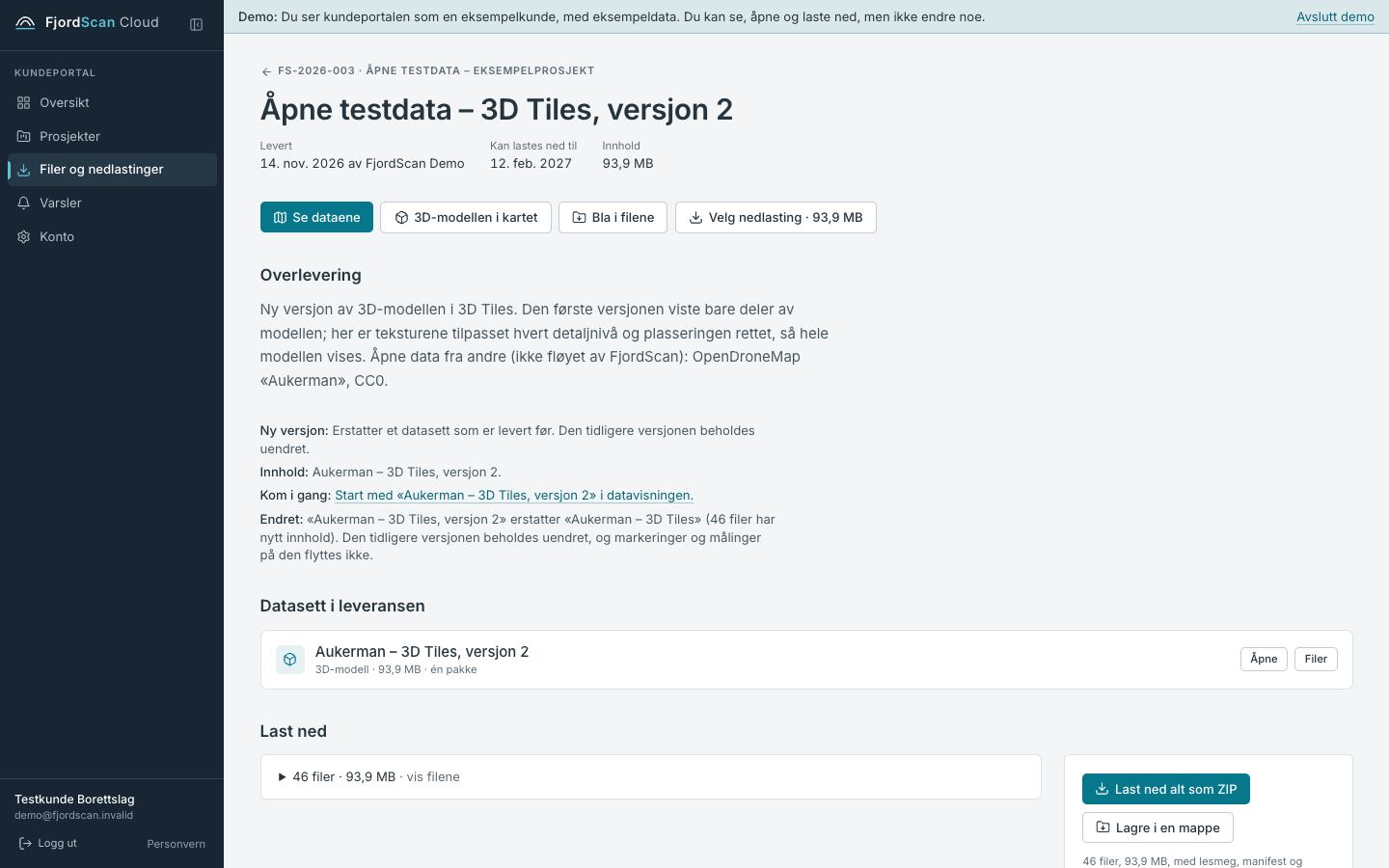
En leveranse viser hva som er levert og til når det kan hentes, med én knapp for å se dataene og én for nedlasting. Knappen sier hva den gjør: én fil lastes ned direkte, flere filer gir valg (hele leveransen som ZIP med lesmeg og sjekksummer, eller tilpasset eksport).
En ny versjon sier hva den erstatter og hva som er endret, ut fra filenes sjekksummer, ikke ut fra navn. Den forrige versjonen beholdes uendret.
4. Filer og rapporter
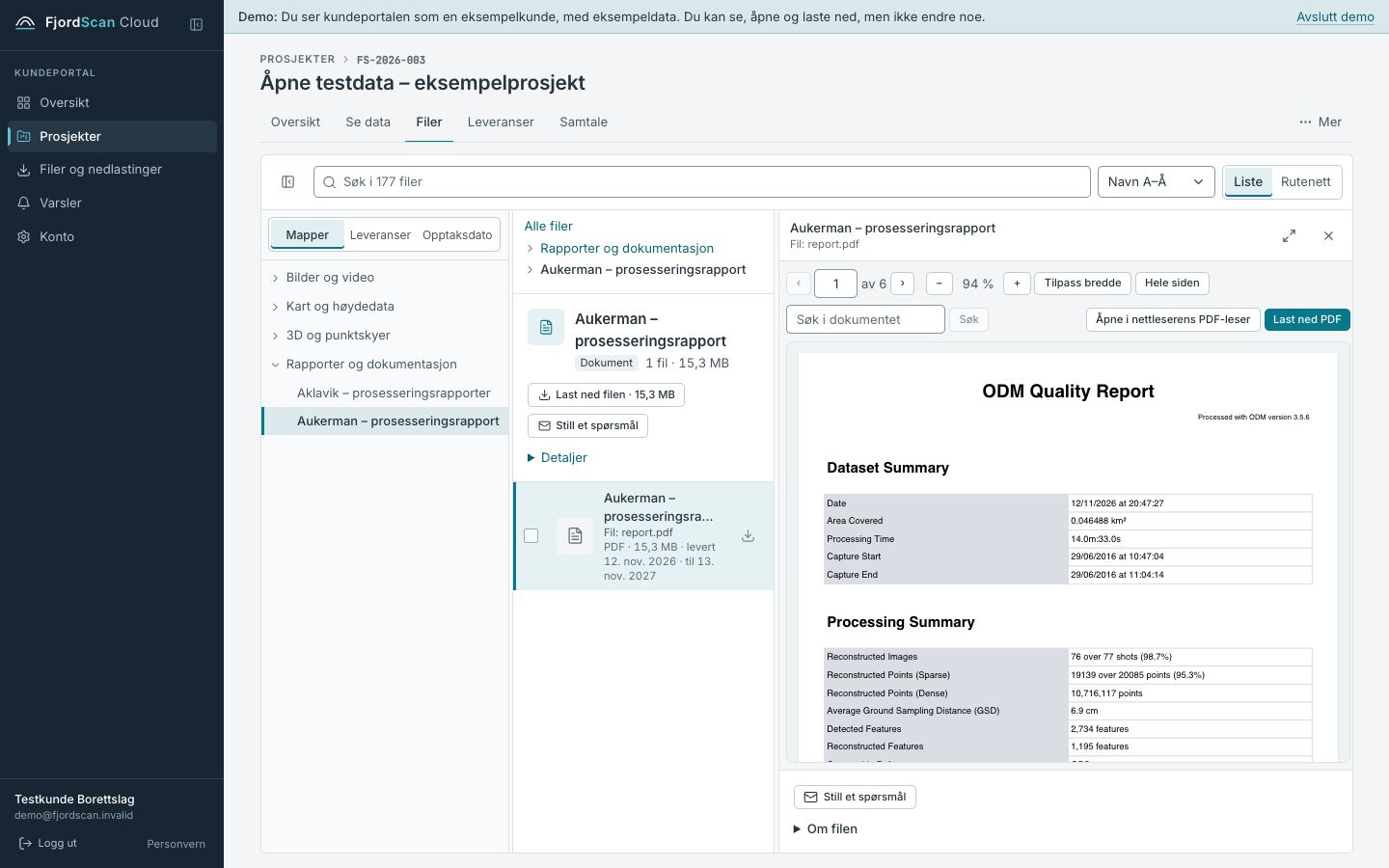
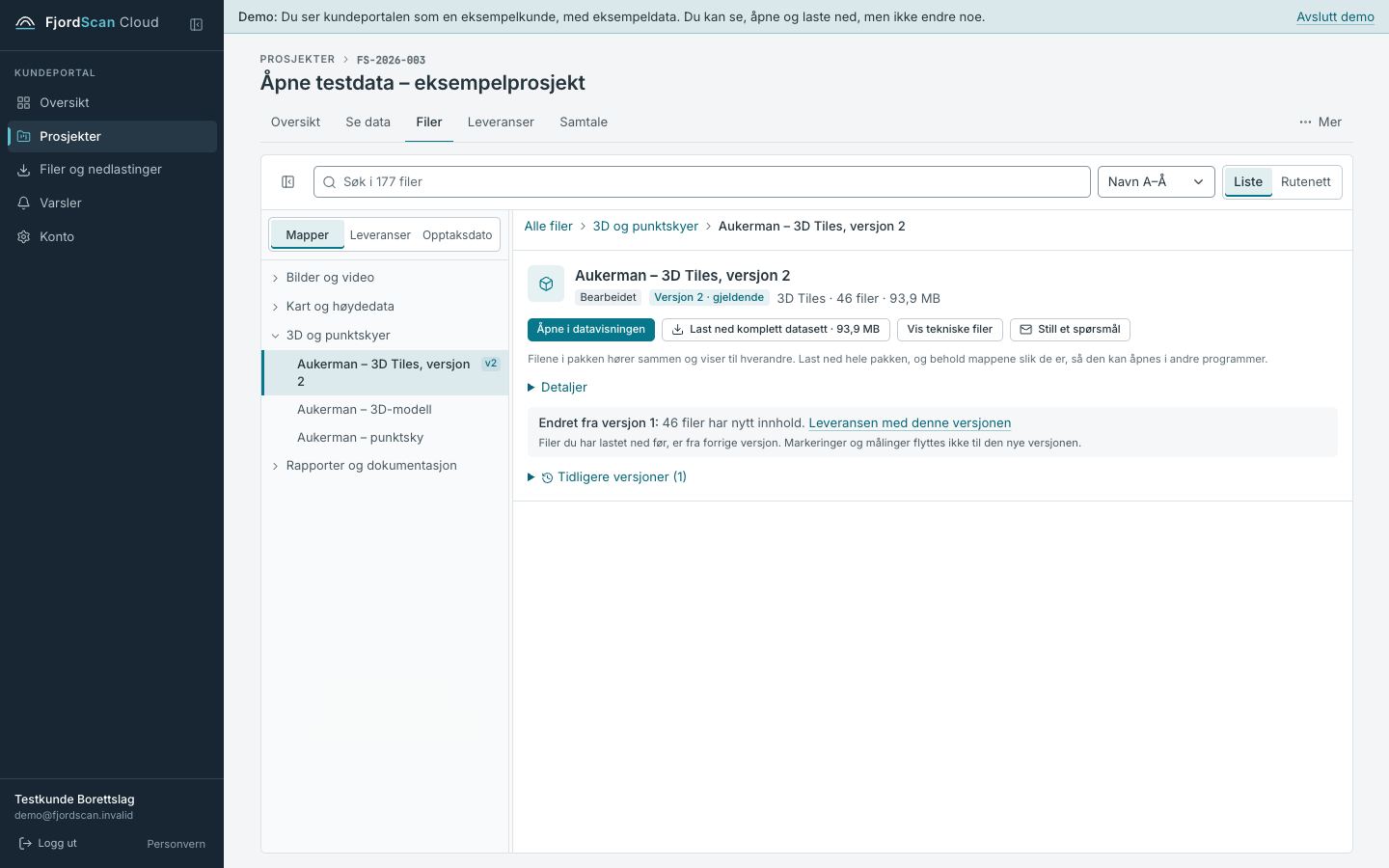
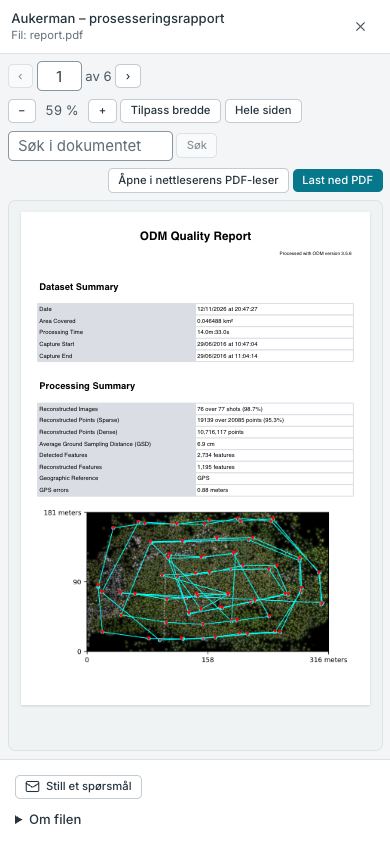
Filene er ordnet i mapper (bilder og video, kart og høydedata, 3D og punktskyer, rapporter), etter leveranse eller etter opptaksdato. Søket går gjennom alle mappene. Et datasett med én fil åpner forhåndsvisningen med en gang.
En PDF vises med teksten sin, så den kan markeres, søkes i og leses opp av skjermleser. Forhåndsvisningen kan åpnes stort over hele vinduet. Valgte filer lastes ned som én ZIP, med mappene slik de er.
5. Versjoner
Et datasett som er prosessert på nytt, vises som én ting med versjonene sine. Den gjeldende versjonen ligger først; de tidligere kan fortsatt åpnes. Markeringer og målinger flyttes ikke fra en versjon til en annen.
En pakke som 3D Tiles, der filene viser til hverandre, lastes ned komplett, med mappene slik de er, så den kan åpnes i andre programmer.
6. Data i kart og 3D
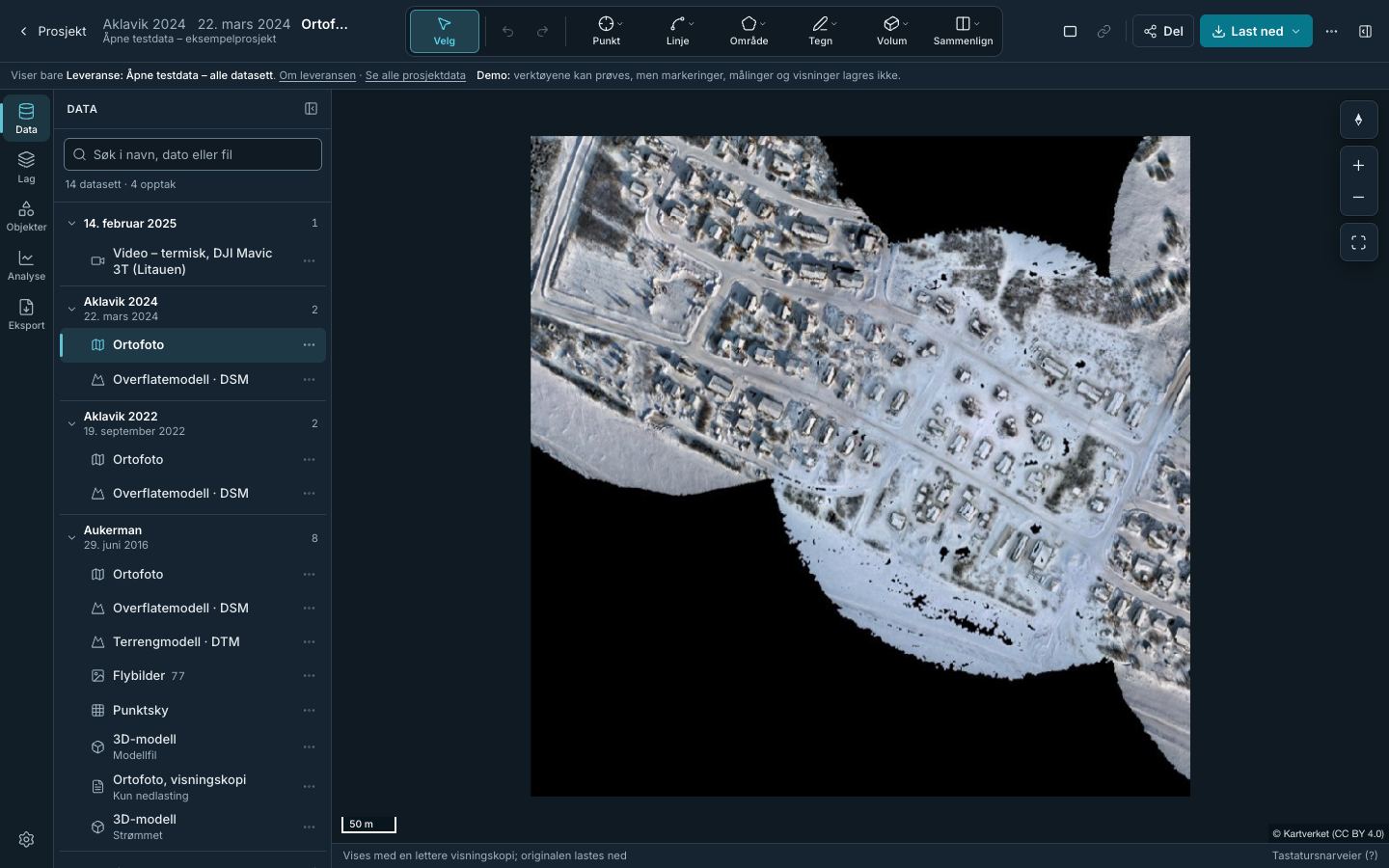
Dataene vises i et kart eller i 3D, med verktøy for punkt, avstand, areal, profil og volum. Måleresultatene oppgir enhet, metode og hvilke filer og versjoner de bygger på, og de kan lastes ned som GeoJSON, JSON eller CSV. Målinger i portalen er beregnet fra dataene; de er ikke en oppmåling.
Adressen holder det som vises (leveranse, datasett, versjon), så en ny innlasting eller en kopiert lenke gir det samme. En lenke gir ingen ny tilgang: bare de som har tilgang til prosjektet, kan åpne den.
7. Sammenligning av opptak
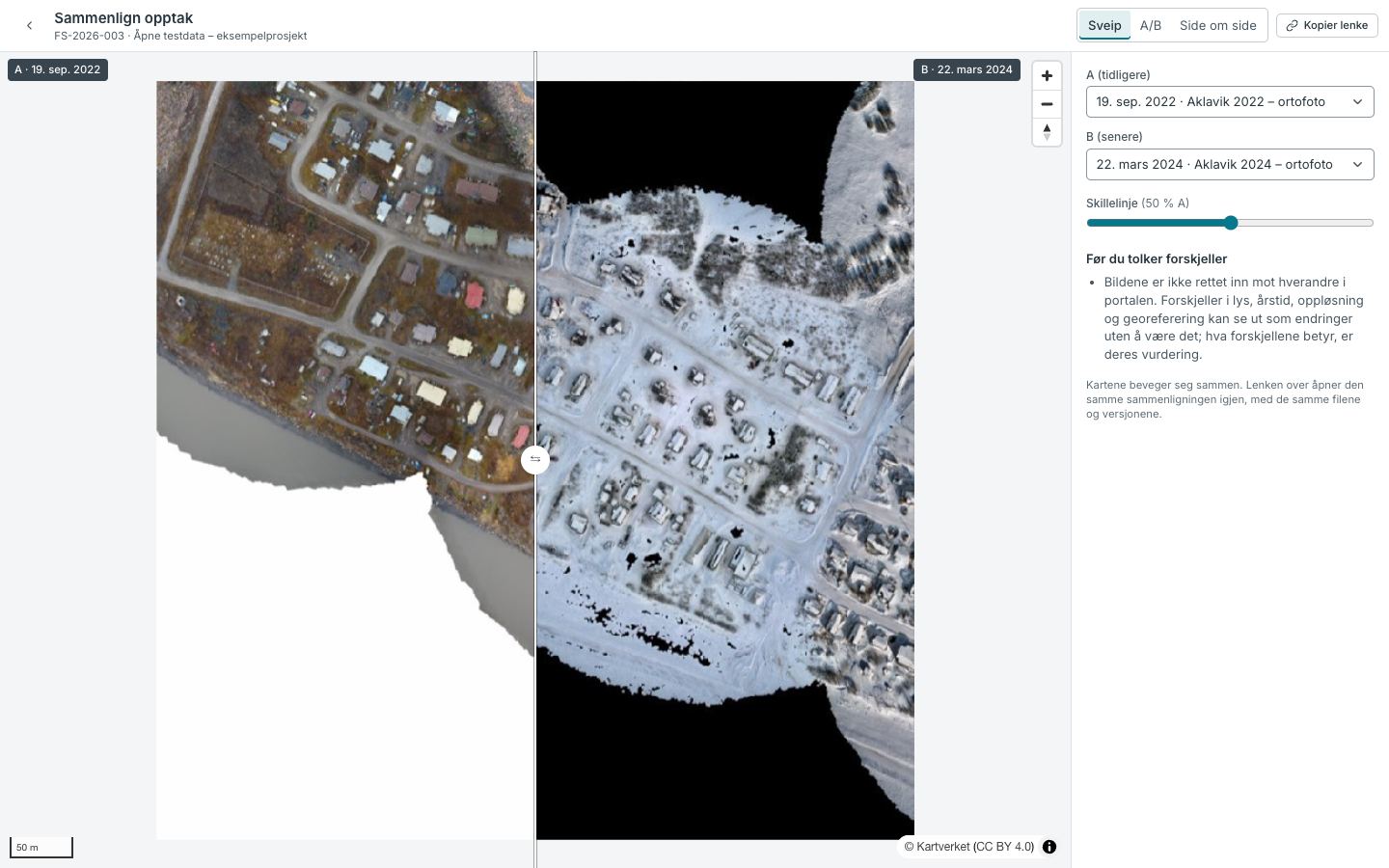
To opptak av samme sted kan sammenlignes ved å sveipe, veksle eller vise dem side om side, med dato for hvert.
8. Varsler
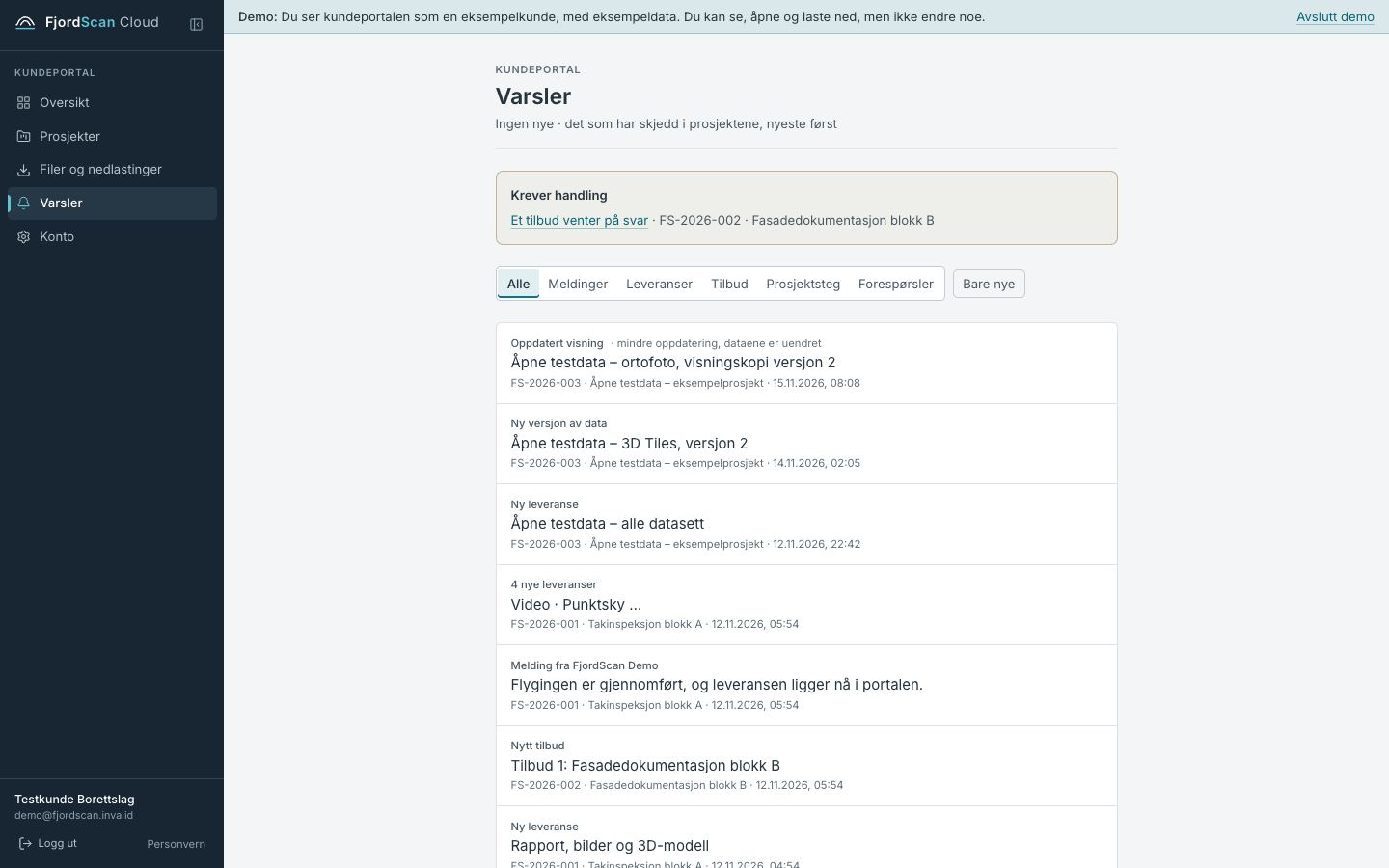
Det som krever handling, står først. Deretter det som har skjedd, nyeste først. En oppdatert visningskopi står som en mindre oppdatering og gjør ikke prosjektet «nytt».
9. På mobil
På en telefon vises én mappe om gangen, og forhåndsvisningen fyller skjermen.
Eksempeldataene: kilder og lisenser
Et teknisk eksempelprosjekt satt sammen av åpne data fra andre, fra flere steder og år. Det er ikke et kundeoppdrag, og ingenting her er flydd eller levert av FjordScan. Hvert eksempel viser en del av portalen:
Kartlegging: Aukerman Park, Ohio (2016)
Ortofoto, overflate- og terrengmodell, punktsky, 3D-modell og prosesseringsrapport fra de samme 77 bildene. Viser kart, 3D, filer og rapport for ett område.
Kilde: OpenDroneMap, datasettet «Aukerman»; prosessert med OpenDroneMap 3.5.6 · lisens CC0
Gjentatt opptak: Aklavik, Canada (2022 og 2024)
Ortofoto og høydemodell fra to år over samme område. Viser sammenligning av opptak; de er beskåret for demoen.
Kilde: Mueller, Thiel, Kaiser, Lenz, Langer, Fritz m.fl., Zenodo 14608566 · lisens CC BY 4.0
Termiske bilder fra flere DJI-kameraer
Radiometriske JPEG-bilder (R-JPEG). Temperaturer er ikke beregnet i demoen: det krever DJIs eget verktøy. Bildene vises som bilder.
Kilde: STRDrones, DJI thermal calibration (Hugging Face) · lisens MIT
Termisk video med posisjon: skog i Litauen
En video fra DJI Mavic 3T med posisjonsspor (SRT), som følger videoen i et lite kart.
Kilde: UAB Beta, Zenodo 17310544 · lisens CC BY 4.0
De to andre prosjektene i demoen (takinspeksjon og fasadedokumentasjon) er oppdiktede eksempler som viser tilbud og leveranser; de er ikke kundeoppdrag.